Domain internetstuff.de kaufen?
Wir ziehen mit dem Projekt
internetstuff.de um.
Sind Sie am Kauf der Domain
internetstuff.de interessiert?
domain@kv-gmbh.de · 0541-91531010
Domain internetstuff.de kaufen?
Wie kann man sich einer Online-Shopping-Community anschließen und von den geteilten Erfahrungen und Empfehlungen anderer Nutzer profitieren?
Man kann sich einer Online-Shopping-Community anschließen, indem man sich auf entsprechenden Plattformen registriert und aktiv am Austausch teilnimmt. Dort kann man von den Erfahrungen und Empfehlungen anderer Nutzer profitieren, indem man Bewertungen liest, Fragen stellt und selbst Feedback gibt. Durch die Interaktion mit anderen Mitgliedern kann man neue Produkte entdecken, Trends erkennen und von Sonderangeboten profitieren. **
Wie entferne ich geteilten Bildschirm?
Um den geteilten Bildschirm zu entfernen, musst du die Funktion "Bildschirm teilen" deaktivieren. Dies kann je nach Gerät und Betriebssystem unterschiedlich sein, aber normalerweise kannst du dies tun, indem du die Split-Screen-Taste erneut drückst oder die entsprechende Option in den Einstellungen deaktivierst. Wenn du Schwierigkeiten hast, den geteilten Bildschirm zu entfernen, kannst du auch in der Bedienungsanleitung deines Geräts nachsehen oder online nach Anleitungen suchen. Es ist wichtig, den geteilten Bildschirm ordnungsgemäß zu entfernen, um die volle Bildschirmfläche wieder nutzen zu können. Hast du bereits versucht, den geteilten Bildschirm zu entfernen, und wenn ja, welche Schritte hast du unternommen? **

Ähnliche Suchbegriffe für Geteilten
Top-Angebote
Produkte zum Begriff Geteilten:
-
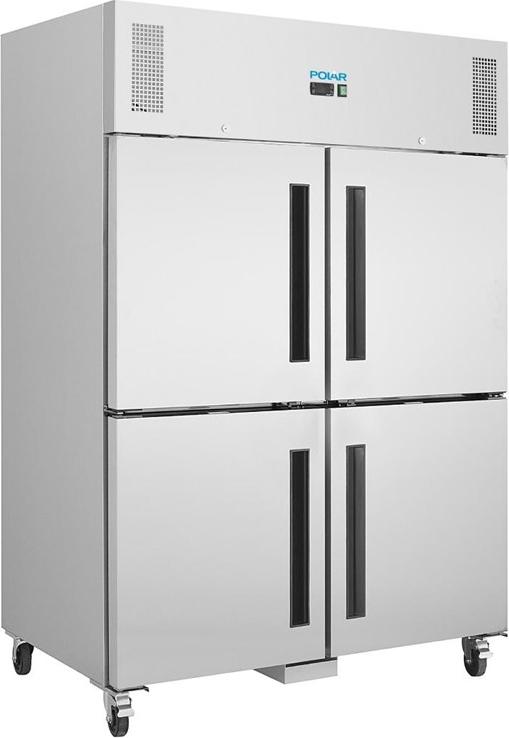
Polar Serie G Gefrierschrank Edelstahl mit geteilten Türen 1200LGefrierschrank mit 50/50 geteilten Türen. Praktische Einteilung für Schnelldreher, die im oberen Teil untergebracht werden und deshalb auch nur die obere Tür zu öffnen ist. Dadurch kommt das Gerät schneller wieder auf die gewünschte Temperatur. Für den leichten bis mittleren Gebrauch in gewerblichen Küchen. Mit feststellbaren Rollen. Wichtige Produkteigenschaften: 1200L BruttokapaziätEdelstahlgehäuse, von innen AluminiumUmluftkühlung6 verstellbare Roste und 2 BodenschonerSemi-automatische Abtauung mit Abtau-IntervallVollautomatische Steuerung mit digitaler Anzeige60mm Isolierung Weitere technische Eigenschaften: Material: EdelstahlGewicht: 180kgTiefe: 800 mmHöhe: 2010 mmBreite: 1340 mmMaße: 201(H) x 134(B) x 80(T)cmKapazität: 20 x 2/1 GN (10cm tief)Energieleistung: 700WSpannung (Volt): 230VSteckeranschluss: JaEnergieverbrauch: 700 WEnergieverbrauch / Tag: 10.07 kWh/TagKlimaklasse: 4index: 69.8Temperaturbereich: -20°C bis -10°CMax Umgebungstemperatur: 32 °C Richtlinienkonformität: Produ2105,01 €*Versand: 0,00 €Sichere Weiterleitung zum Anbieter
-
Lenovo USB 3.0 to Ethernet Adapter Digital/Daten Netzwerk (4X90S91830)Produktbeschreibung: Lenovo ThinkPad USB 3.0 Ethernet adapter - Netzwerkadapter - USB 3.0 - Gigabit Ethernet, Gerätetyp: Netzwerkadapter, Formfaktor: Extern, Schnittstellentyp (Bustyp): SuperSpeed USB 3.0, Ports: Gigabit Ethernet, Abmessungen (Breite x Tiefe x Höhe): 5 cm 3 cm, Kabellänge: 18 cm, Lokalisierung: Australien, Neuseeland, Verdrahtungstyp: Ethernet 10Base-T, Ethernet 100Base-TX, Ethernet 1000Base-T, Data Link Protocol: 10Mb LAN, 100Mb LAN, 1GbE, Datenübertragungsrate: 1 Gbps, Produktzertifizierungen: IEEE 802.3, IEEE 802.3u, IEEE 802.3x, IEEE 802.3az, Entwickelt für: ThinkSmart Hub 11H119,37 €*Versand: 0,00 €Sichere Weiterleitung zum Anbieter



-
Wie mache ich einen geteilten Bildschirm?
Um einen geteilten Bildschirm auf einem Computer zu erstellen, musst du zuerst die beiden Anwendungen öffnen, die du nebeneinander anzeigen möchtest. Anschließend ziehst du das Fenster der ersten Anwendung an den linken oder rechten Rand des Bildschirms, bis sich ein Vorschau-Fenster öffnet. Lasse dann die Maustaste los, um die Anwendung auf dieser Seite zu fixieren. Wiederhole diesen Schritt für die zweite Anwendung auf der anderen Bildschirmseite. Dadurch wird der Bildschirm in zwei separate Bereiche aufgeteilt, in denen du gleichzeitig arbeiten kannst. **
-
Wie beende ich den geteilten Bildschirm?
Um den geteilten Bildschirm zu beenden, musst du zunächst die App schließen, die im geteilten Modus angezeigt wird. Dies kannst du tun, indem du die App auswählst und sie dann nach oben oder zur Seite ziehst, je nachdem welchen Bildschirm du beenden möchtest. Alternativ kannst du auch die Multitasking-Ansicht öffnen und die App auswählen, um sie zu schließen. Sobald die App geschlossen ist, wird der geteilte Bildschirm automatisch beendet und du kannst wieder zur normalen Ansicht zurückkehren. Wenn du Schwierigkeiten hast, den geteilten Bildschirm zu beenden, kannst du auch in den Einstellungen deines Geräts nachsehen, ob es dort eine Option gibt, um den geteilten Bildschirm zu deaktivieren. **
-
Wie macht man einen geteilten Bildschirm?
Um einen geteilten Bildschirm zu erstellen, musst du zuerst sicherstellen, dass dein Betriebssystem diese Funktion unterstützt. In den meisten Fällen kannst du dies tun, indem du die Fenster, die du teilen möchtest, nebeneinander ziehst und sie an den Bildschirmrand anpasst. Alternativ kannst du auch die Tastenkombinationen verwenden, um den Bildschirm horizontal oder vertikal zu teilen. Einige Betriebssysteme bieten auch die Möglichkeit, spezielle Programme oder Apps zu verwenden, um den Bildschirm zu teilen. Stelle sicher, dass du die Anweisungen für dein spezifisches Betriebssystem befolgst, um einen geteilten Bildschirm erfolgreich zu erstellen. **
-
Wie macht man geteilten Bildschirm rückgängig?
Um den geteilten Bildschirm rückgängig zu machen, musst du die Funktion "Split View" deaktivieren. Dies kann je nach Gerät unterschiedlich sein, aber normalerweise kannst du dies tun, indem du die Bildschirmtrennung nach oben oder zur Seite ziehst, um sie zu schließen. Alternativ kannst du auch die Multitasking-Ansicht verlassen, indem du die Home-Taste drückst oder die entsprechende Schaltfläche auf dem Bildschirm verwendest. Wenn du Schwierigkeiten hast, den geteilten Bildschirm rückgängig zu machen, kannst du auch in den Einstellungen deines Geräts nachsehen oder die Bedienungsanleitung konsultieren. **
Ist Gutefrage ein Social-Media-Netzwerk?
Nein, Gutefrage ist keine Social-Media-Plattform, sondern eine Frage-Antwort-Website. Benutzer können Fragen stellen und von anderen Benutzern Antworten erhalten. Es gibt jedoch auch eine Community-Funktion, bei der Benutzer Profile erstellen und miteinander interagieren können. **
Wie funktionieren die geteilten Notizen in BigBlueButton?
In BigBlueButton können geteilte Notizen erstellt werden, indem der Moderator oder ein Teilnehmer eine neue Notiz erstellt und sie für alle Teilnehmer freigibt. Die Notizen können dann von allen Teilnehmern bearbeitet und aktualisiert werden. Dadurch können alle Teilnehmer ihre Ideen und Informationen in Echtzeit teilen und gemeinsam an einem Dokument arbeiten. **
Top-Angebote
Produkte zum Begriff Geteilten:
-
Theo-Klein Kaufladen-Zubehör 7205, Online-Zubehörset Shopping CenterTäuschend echte Nachbildungen typischer Einkaufsgegenstände wie Süßigkeiten oder andere Lebensmittel Geeignet für Kinder ab 3 Jahren Ein großes Sortiment zum Verkaufen oder Kaufen Made in Germany Merkmale: Material: Kunststoff, Pappe Kategorie: Markenminiaturen sonstiges: Hinweis: Achtung! Nicht für Kinder unter 3 Jahren geeignet! Erstickungsgefahr wegen verschluckbarer Kleinteile.17,59 €*Versand: 4,15 €Sichere Weiterleitung zum Anbieter
-
Wie kann man sich einer Online-Shopping-Community anschließen und von den geteilten Erfahrungen und Empfehlungen anderer Nutzer profitieren?
Man kann sich einer Online-Shopping-Community anschließen, indem man sich auf entsprechenden Plattformen registriert und aktiv am Austausch teilnimmt. Dort kann man von den Erfahrungen und Empfehlungen anderer Nutzer profitieren, indem man Bewertungen liest, Fragen stellt und selbst Feedback gibt. Durch die Interaktion mit anderen Mitgliedern kann man neue Produkte entdecken, Trends erkennen und von Sonderangeboten profitieren. **
-
Wie entferne ich geteilten Bildschirm?
Um den geteilten Bildschirm zu entfernen, musst du die Funktion "Bildschirm teilen" deaktivieren. Dies kann je nach Gerät und Betriebssystem unterschiedlich sein, aber normalerweise kannst du dies tun, indem du die Split-Screen-Taste erneut drückst oder die entsprechende Option in den Einstellungen deaktivierst. Wenn du Schwierigkeiten hast, den geteilten Bildschirm zu entfernen, kannst du auch in der Bedienungsanleitung deines Geräts nachsehen oder online nach Anleitungen suchen. Es ist wichtig, den geteilten Bildschirm ordnungsgemäß zu entfernen, um die volle Bildschirmfläche wieder nutzen zu können. Hast du bereits versucht, den geteilten Bildschirm zu entfernen, und wenn ja, welche Schritte hast du unternommen? **
-
Wie mache ich einen geteilten Bildschirm?
Um einen geteilten Bildschirm auf einem Computer zu erstellen, musst du zuerst die beiden Anwendungen öffnen, die du nebeneinander anzeigen möchtest. Anschließend ziehst du das Fenster der ersten Anwendung an den linken oder rechten Rand des Bildschirms, bis sich ein Vorschau-Fenster öffnet. Lasse dann die Maustaste los, um die Anwendung auf dieser Seite zu fixieren. Wiederhole diesen Schritt für die zweite Anwendung auf der anderen Bildschirmseite. Dadurch wird der Bildschirm in zwei separate Bereiche aufgeteilt, in denen du gleichzeitig arbeiten kannst. **
-
Wie beende ich den geteilten Bildschirm?
Um den geteilten Bildschirm zu beenden, musst du zunächst die App schließen, die im geteilten Modus angezeigt wird. Dies kannst du tun, indem du die App auswählst und sie dann nach oben oder zur Seite ziehst, je nachdem welchen Bildschirm du beenden möchtest. Alternativ kannst du auch die Multitasking-Ansicht öffnen und die App auswählen, um sie zu schließen. Sobald die App geschlossen ist, wird der geteilte Bildschirm automatisch beendet und du kannst wieder zur normalen Ansicht zurückkehren. Wenn du Schwierigkeiten hast, den geteilten Bildschirm zu beenden, kannst du auch in den Einstellungen deines Geräts nachsehen, ob es dort eine Option gibt, um den geteilten Bildschirm zu deaktivieren. **
Ähnliche Suchbegriffe für Geteilten
-
Polar Serie G Gefrierschrank Edelstahl mit geteilten Türen 1200LGefrierschrank mit 50/50 geteilten Türen. Praktische Einteilung für Schnelldreher, die im oberen Teil untergebracht werden und deshalb auch nur die obere Tür zu öffnen ist. Dadurch kommt das Gerät schneller wieder auf die gewünschte Temperatur. Für den leichten bis mittleren Gebrauch in gewerblichen Küchen. Mit feststellbaren Rollen. Wichtige Produkteigenschaften: 1200L BruttokapaziätEdelstahlgehäuse, von innen AluminiumUmluftkühlung6 verstellbare Roste und 2 BodenschonerSemi-automatische Abtauung mit Abtau-IntervallVollautomatische Steuerung mit digitaler Anzeige60mm Isolierung Weitere technische Eigenschaften: Material: EdelstahlGewicht: 180kgTiefe: 800 mmHöhe: 2010 mmBreite: 1340 mmMaße: 201(H) x 134(B) x 80(T)cmKapazität: 20 x 2/1 GN (10cm tief)Energieleistung: 700WSpannung (Volt): 230VSteckeranschluss: JaEnergieverbrauch: 700 WEnergieverbrauch / Tag: 10.07 kWh/TagKlimaklasse: 4index: 69.8Temperaturbereich: -20°C bis -10°CMax Umgebungstemperatur: 32 °C Richtlinienkonformität: Produ2105,01 €*Versand: 0,00 €Sichere Weiterleitung zum Anbieter
-
Lenovo USB 3.0 to Ethernet Adapter Digital/Daten Netzwerk (4X90S91830)Produktbeschreibung: Lenovo ThinkPad USB 3.0 Ethernet adapter - Netzwerkadapter - USB 3.0 - Gigabit Ethernet, Gerätetyp: Netzwerkadapter, Formfaktor: Extern, Schnittstellentyp (Bustyp): SuperSpeed USB 3.0, Ports: Gigabit Ethernet, Abmessungen (Breite x Tiefe x Höhe): 5 cm 3 cm, Kabellänge: 18 cm, Lokalisierung: Australien, Neuseeland, Verdrahtungstyp: Ethernet 10Base-T, Ethernet 100Base-TX, Ethernet 1000Base-T, Data Link Protocol: 10Mb LAN, 100Mb LAN, 1GbE, Datenübertragungsrate: 1 Gbps, Produktzertifizierungen: IEEE 802.3, IEEE 802.3u, IEEE 802.3x, IEEE 802.3az, Entwickelt für: ThinkSmart Hub 11H119,37 €*Versand: 0,00 €Sichere Weiterleitung zum Anbieter
-
Munchkin Set mit bunten, geteilten Tellern in Apfelform, 3 Stk.Kindergeschirr - aus Kunststoff, im Lieferumfang enthalten: 3 Teller, geeignet für Mikrowellen und Spülmaschinen, Farbe: grün, rot und gelb Ein Set aus 3 farbigen Tellern in Apfelform macht Ihren Kindern das Essen angenehmer. Farbe und Form sind besonders wichtig, wenn es um Kinderteller oder -schalen geht. Von den fröhlichen Tellern in A12,19 €*Versand: 4,99 €Sichere Weiterleitung zum Anbieter
-
Wie macht man einen geteilten Bildschirm?
Um einen geteilten Bildschirm zu erstellen, musst du zuerst sicherstellen, dass dein Betriebssystem diese Funktion unterstützt. In den meisten Fällen kannst du dies tun, indem du die Fenster, die du teilen möchtest, nebeneinander ziehst und sie an den Bildschirmrand anpasst. Alternativ kannst du auch die Tastenkombinationen verwenden, um den Bildschirm horizontal oder vertikal zu teilen. Einige Betriebssysteme bieten auch die Möglichkeit, spezielle Programme oder Apps zu verwenden, um den Bildschirm zu teilen. Stelle sicher, dass du die Anweisungen für dein spezifisches Betriebssystem befolgst, um einen geteilten Bildschirm erfolgreich zu erstellen. **
-
Wie macht man geteilten Bildschirm rückgängig?
Um den geteilten Bildschirm rückgängig zu machen, musst du die Funktion "Split View" deaktivieren. Dies kann je nach Gerät unterschiedlich sein, aber normalerweise kannst du dies tun, indem du die Bildschirmtrennung nach oben oder zur Seite ziehst, um sie zu schließen. Alternativ kannst du auch die Multitasking-Ansicht verlassen, indem du die Home-Taste drückst oder die entsprechende Schaltfläche auf dem Bildschirm verwendest. Wenn du Schwierigkeiten hast, den geteilten Bildschirm rückgängig zu machen, kannst du auch in den Einstellungen deines Geräts nachsehen oder die Bedienungsanleitung konsultieren. **
-
Ist Gutefrage ein Social-Media-Netzwerk?
Nein, Gutefrage ist keine Social-Media-Plattform, sondern eine Frage-Antwort-Website. Benutzer können Fragen stellen und von anderen Benutzern Antworten erhalten. Es gibt jedoch auch eine Community-Funktion, bei der Benutzer Profile erstellen und miteinander interagieren können. **
-
Wie funktionieren die geteilten Notizen in BigBlueButton?
In BigBlueButton können geteilte Notizen erstellt werden, indem der Moderator oder ein Teilnehmer eine neue Notiz erstellt und sie für alle Teilnehmer freigibt. Die Notizen können dann von allen Teilnehmern bearbeitet und aktualisiert werden. Dadurch können alle Teilnehmer ihre Ideen und Informationen in Echtzeit teilen und gemeinsam an einem Dokument arbeiten. **
* Alle Preise verstehen sich inklusive der gesetzlichen Mehrwertsteuer und ggf. zuzüglich Versandkosten. Die Angebotsinformationen basieren auf den Angaben des jeweiligen Shops und werden über automatisierte Prozesse aktualisiert. Eine Aktualisierung in Echtzeit findet nicht statt, so dass es im Einzelfall zu Abweichungen kommen kann. ** Hinweis: Teile dieses Inhalts wurden von KI erstellt.